Виджеты для сайта
Виджеты Notix — это готовые блоки, которые собирают клиентов прямо на вашем сайте: формы заявок, онлайн-чат, бронирование, отзывы, квизы и мини-магазины. Виджет создаётся в панели управления за минуту и вставляется на любой сайт одной строкой кода — без программиста и без правки движка. Стили виджета изолированы (Shadow DOM), поэтому он не конфликтует с вёрсткой сайта.
Типы виджетов
| Тип | Что делает | Что получаете |
|---|---|---|
| 📝 Форма | Форма заявки или обратной связи | Уведомление «лид» с именем и контактами |
| 💬 Чат | Онлайн-чат с посетителями | Диалоги в приложении, ответы с телефона |
| 📅 Бронирование | Календарь со свободными слотами | Записи приходят как лиды, подтверждение в панели |
| ⭐ Отзывы | Сбор отзывов клиентов с модерацией | Одобренные отзывы отображаются на сайте |
| 🎯 Квиз | Пошаговый опрос с результатом | Контакт посетителя + его ответы |
| 🛒 Магазин | Мини-каталог товаров с корзиной | Уведомление «заказ» с составом и суммой |
Как создать виджет — пошагово
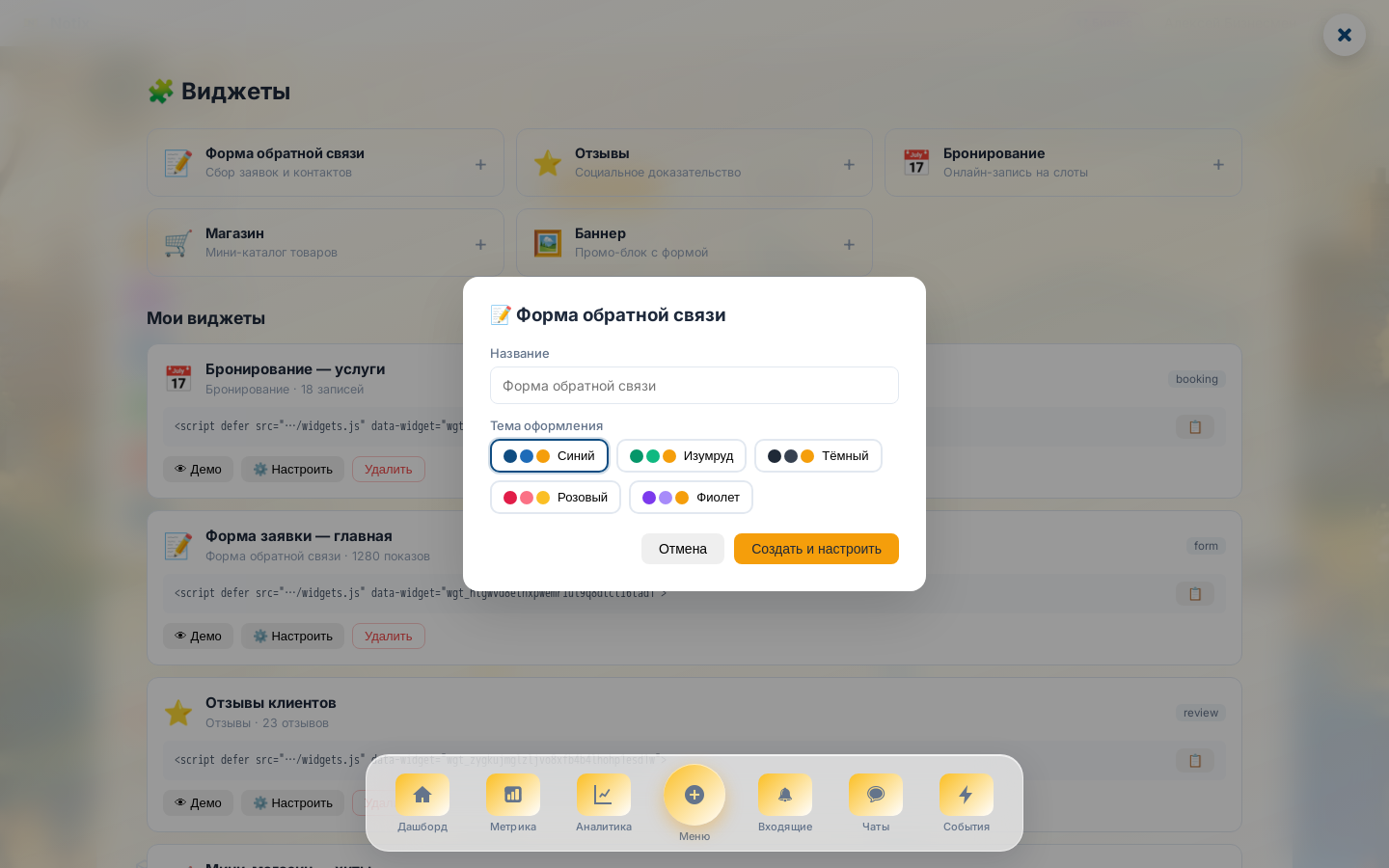
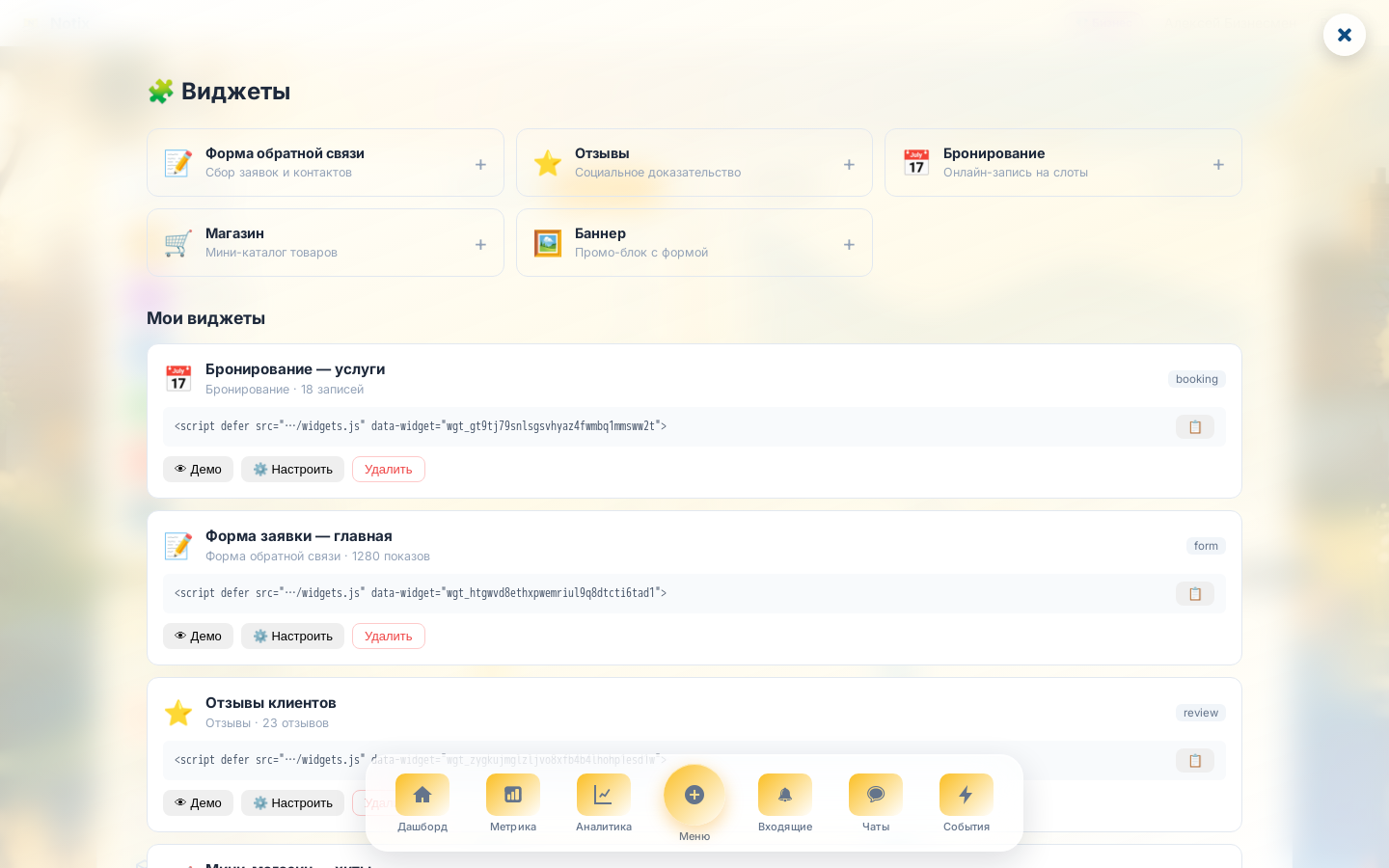
- Откройте раздел «Виджеты» в панели управления и нажмите «+ Создать виджет».
- Выберите тип виджета — например, «Форма» для сбора заявок.
- Задайте название и выберите цветовую тему (5 вариантов: синяя, изумрудная, тёмная, розовая, фиолетовая) — под стиль вашего сайта.
- Нажмите «Создать и настроить». Виджет готов — панель откроет его настройки: тексты, поля формы, рабочие часы (для бронирования), товары (для магазина).
Как установить виджет на сайт
После создания у виджета появляется токен вида wgt_... и готовый код. Есть три способа установки — выбирайте удобный.
Способ 1. Визуально, прямо на сайте (рекомендуется)
В настройках виджета нажмите «Встроить на сайте». Откроется ваш сайт с редактором: наведите курсор на нужный блок, кликните и выберите — вставить виджет перед блоком, после, внутрь, в начало/конец страницы или вывести плавающей кнопкой. Раскладка сохраняется на сервере и применяется автоматически — код править не нужно.
Способ 2. Одна строка кода
Скопируйте код в карточке виджета и вставьте перед </body> вашего сайта:
<script defer src="https://notix-hub.ru/js/widgets.js" data-widget="wgt_ваш_токен"></script>По умолчанию виджет отрисуется в том месте страницы, где стоит тег. Атрибутами можно указать другое место — без правки остального кода:
<!-- после конкретного блока (по CSS-селектору) -->
<script defer src=".../widgets.js" data-widget="wgt_..." data-insert="after" data-target="#contact"></script>

<!-- перед блоком -->
<script ... data-insert="before" data-target=".prices"></script>

<!-- в начало или в конец страницы -->
<script ... data-insert="start"></script>
<script ... data-insert="end"></script>

<!-- плавающая кнопка (позиция: BR — правый нижний угол) -->
<script ... data-mode="button" data-position="BR" data-button-text="Оставить заявку"></script>
Способ 3. Точка вставки в HTML
Виджет отрисуется ровно там, где стоит контейнер:
<div data-widget-inline="wgt_ваш_токен"></div>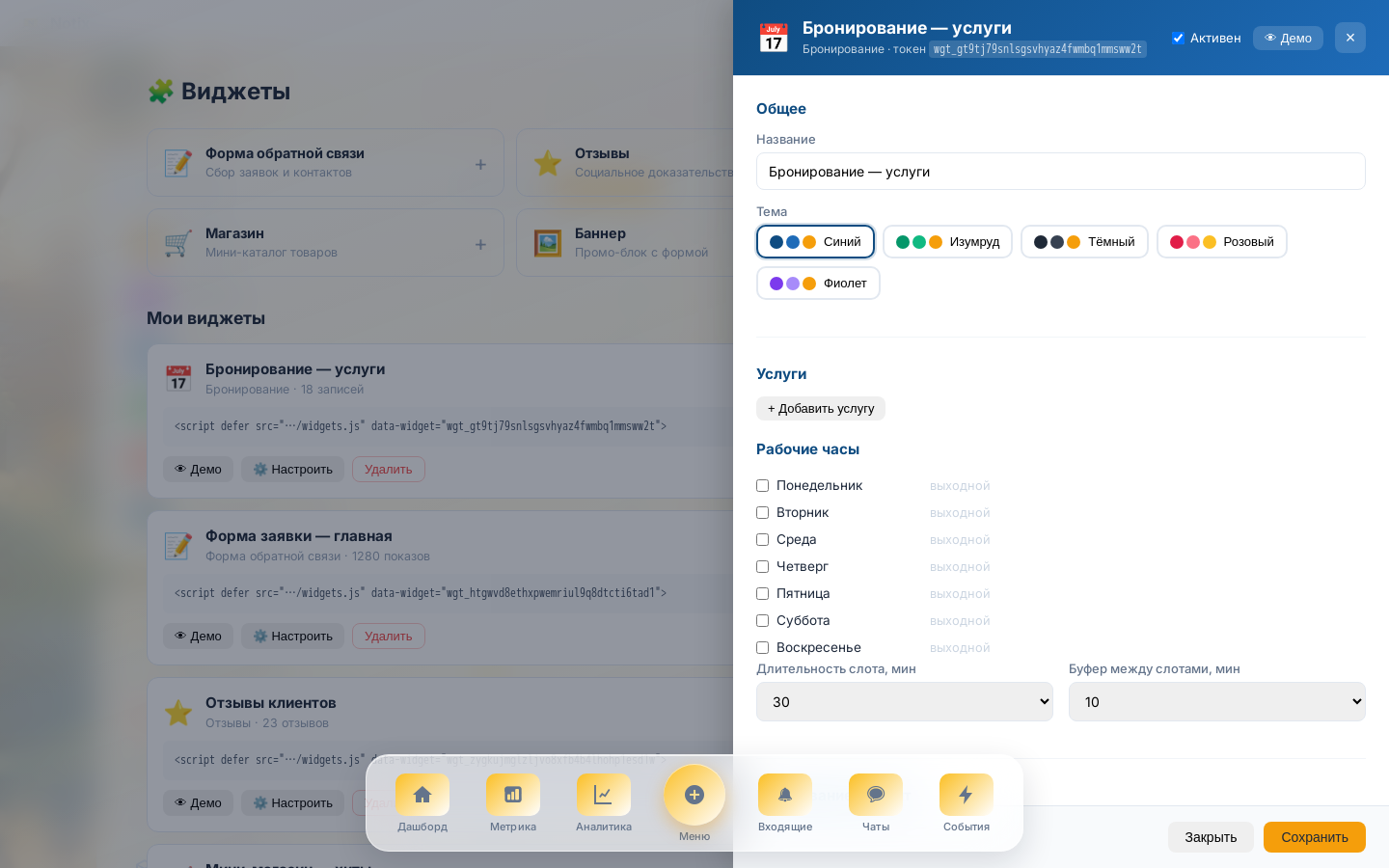
Что происходит после установки
- Каждая отправленная форма, бронь, отзыв или заказ из магазина приходит в Нотикс push-уведомлением — в приложение на телефоне и в ленту панели.
- Бронирования подтверждаются в панели: слот «ожидает» → «подтверждён» → виджет показывает «Занято».
- Отзывы проходят модерацию: на сайте отображаются только одобренные в панели.
- Кнопка «Демо» в списке виджетов — предпросмотр виджета до установки на сайт.
Лимиты по тарифам
Виджеты доступны на тарифах Про и Бизнес — и так и так. Подключение виджета засчитывается как источник:
| Тариф | Виджеты |
|---|---|
| Про | До 3 виджетов на 1 подключённый источник |
| Бизнес | Виджеты без ограничения на источник |
| Безлимит | ∞ |